맥북 IP 주소 확인하는 방법, 1분이면 끝
- MacOS
- 2026. 6. 26.
회사 와이파이에서 갑자기 인터넷이 끊기거나, 같은 네트워크 안에서 파일 공유하려는데 상대방이 "IP 주소 뭐야?"라고 물어보면 순간 멍해지죠. 윈도우는 cmd 켜고 ipconfig 치면 끝인데, 맥북은 또 다르거든요. 맥북 IP 주소 확인하는 방법, 의외로 헷갈리는 분들이 많아서 오늘 제대로 정리해드립니다.
핵심 요약
1. 맥북 IP 주소는 시스템 설정의 네트워크 메뉴에서 가장 빠르게 확인할 수 있습니다.
2. 터미널에서는 ifconfig 명령어로 내부 IP를, 외부(공인) IP는 별도 방법이 필요합니다.
3. 내부 IP와 외부 IP의 차이를 모르면 포트포워딩이나 원격 접속 설정할 때 계속 막힙니다.
- 왜 IP 주소가 헷갈리기 시작하는가
- 시스템 설정에서 확인하는 가장 쉬운 방법
- 터미널로 확인하는 방법 (실무자가 더 선호하는 이유)
- 외부 IP는 왜 따로 확인해야 하나
- 다들 헷갈려하는 내부 IP vs 외부 IP
- 상황별 빠른 체크리스트
왜 IP 주소가 헷갈리기 시작하는가
맥OS는 버전마다 설정 화면 UI가 계속 바뀝니다. 빅서 때 다르고, 몬터레이 때 다르고, 최신 버전 와서 또 메뉴 위치가 바뀌었어요. 인터넷에 떠도는 캡처 화면 보고 따라 하다가 "이런 메뉴가 없는데?" 하면서 막막해지는 경우, 저도 클라이언트 PC 세팅하다가 수도 없이 겪었습니다.
게다가 와이파이로 연결할 때랑 랜선(이더넷)으로 연결할 때 IP 확인하는 화면 자체가 다릅니다. 이것도 헷갈리는 주요 원인 중 하나예요.
시스템 설정에서 확인하는 가장 쉬운 방법
일반 사용자라면 이 방법이 제일 직관적입니다.
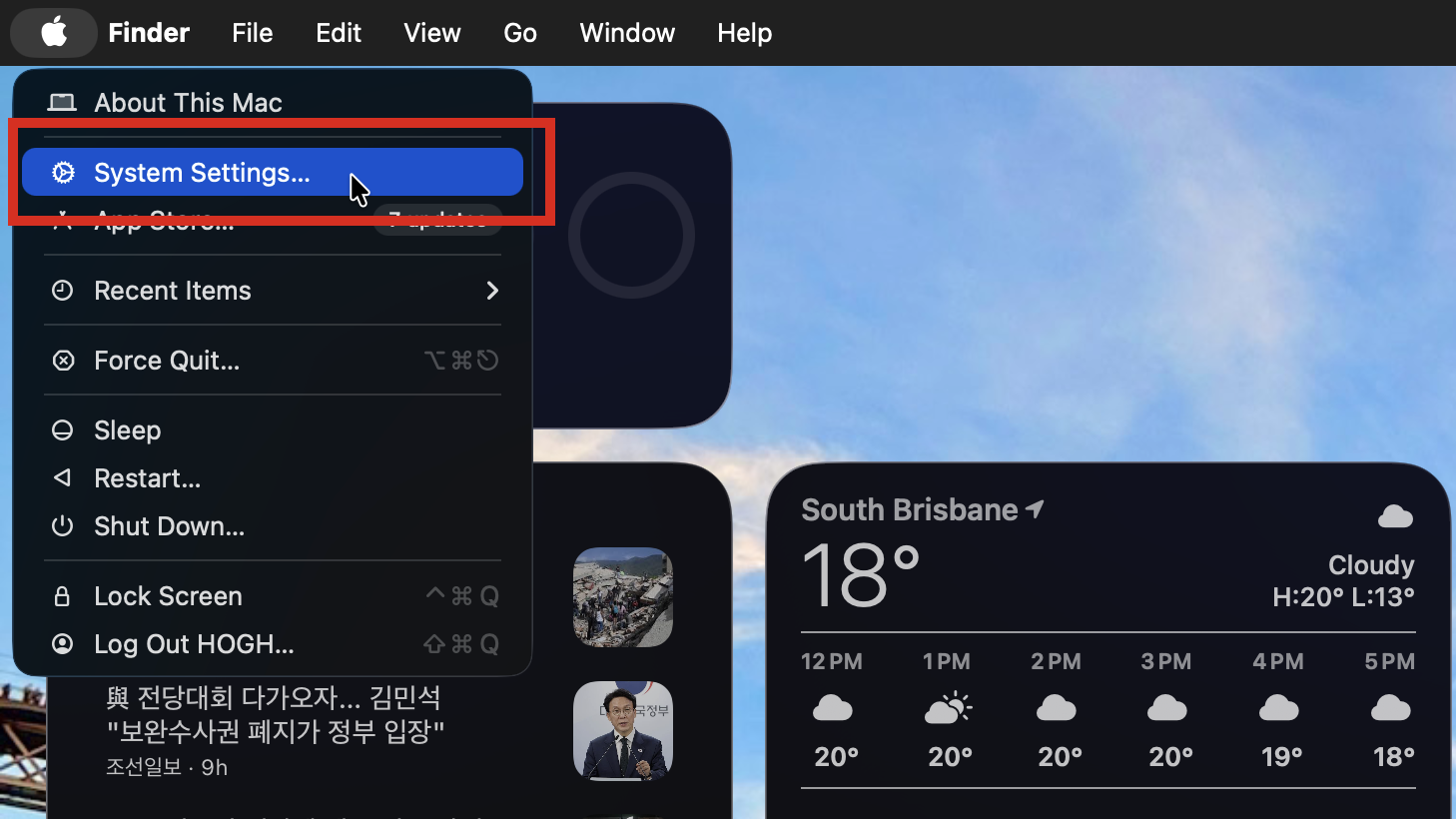
- 좌측 상단 사과 메뉴 클릭 → "시스템 설정" 선택
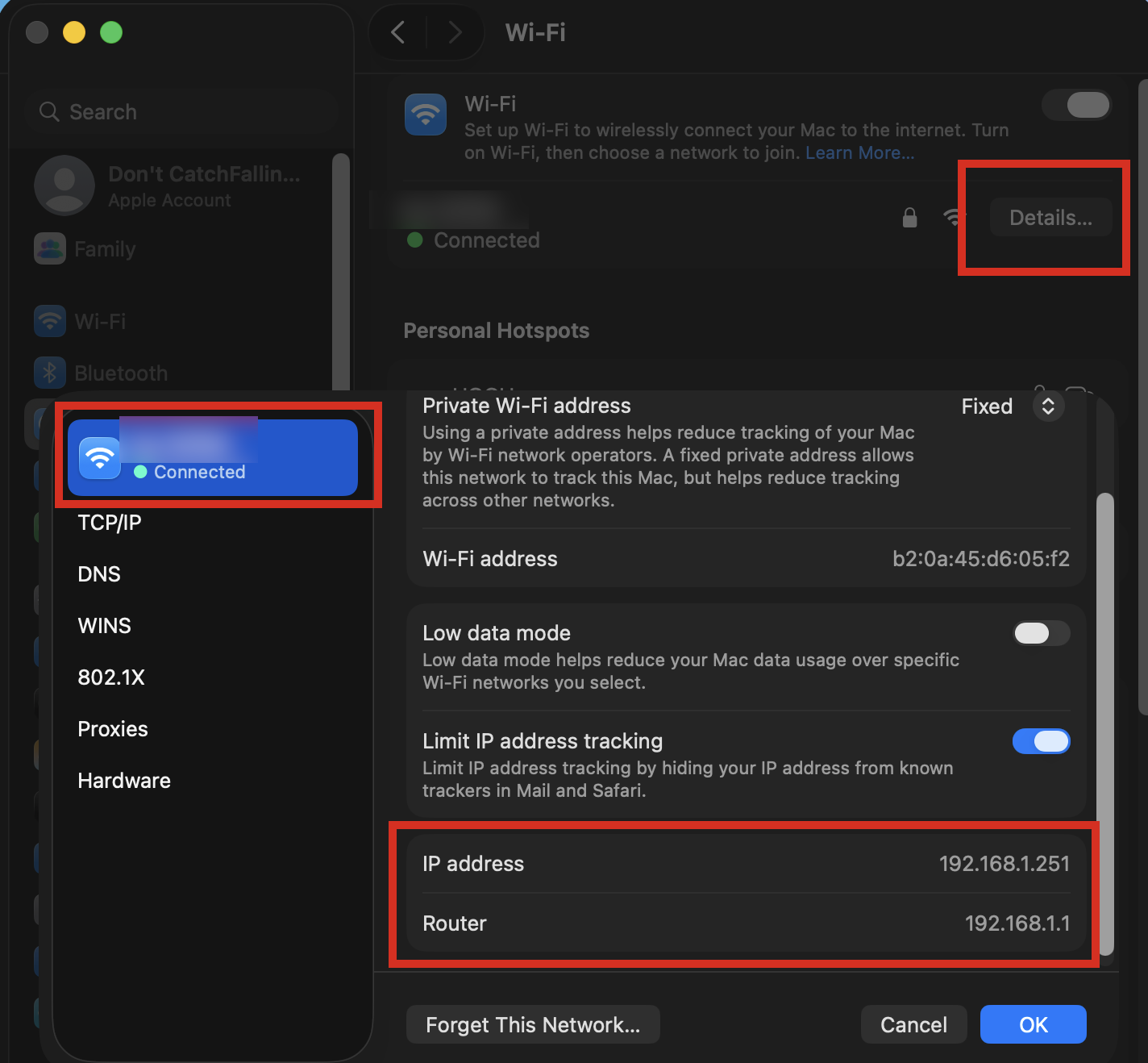
- 좌측 메뉴에서 "네트워크" 클릭
- 현재 연결된 Wi-Fi 또는 이더넷 항목 클릭
- "IP 주소" 항목 옆에 표시된 숫자 확인 (예: 192.168.0.15)
여기서 나오는 IP는 내부망(로컬) IP입니다. 같은 와이파이 쓰는 다른 기기에 보여줘야 할 때, 또는 프린터 같은 장비랑 연결할 때 필요한 주소가 바로 이거예요.

터미널로 확인하는 방법 (실무자가 더 선호하는 이유)
마우스로 클릭클릭하는 거 귀찮으신 분들, 혹은 스크립트 자동화 작업하시는 분들은 터미널이 훨씬 빠릅니다.
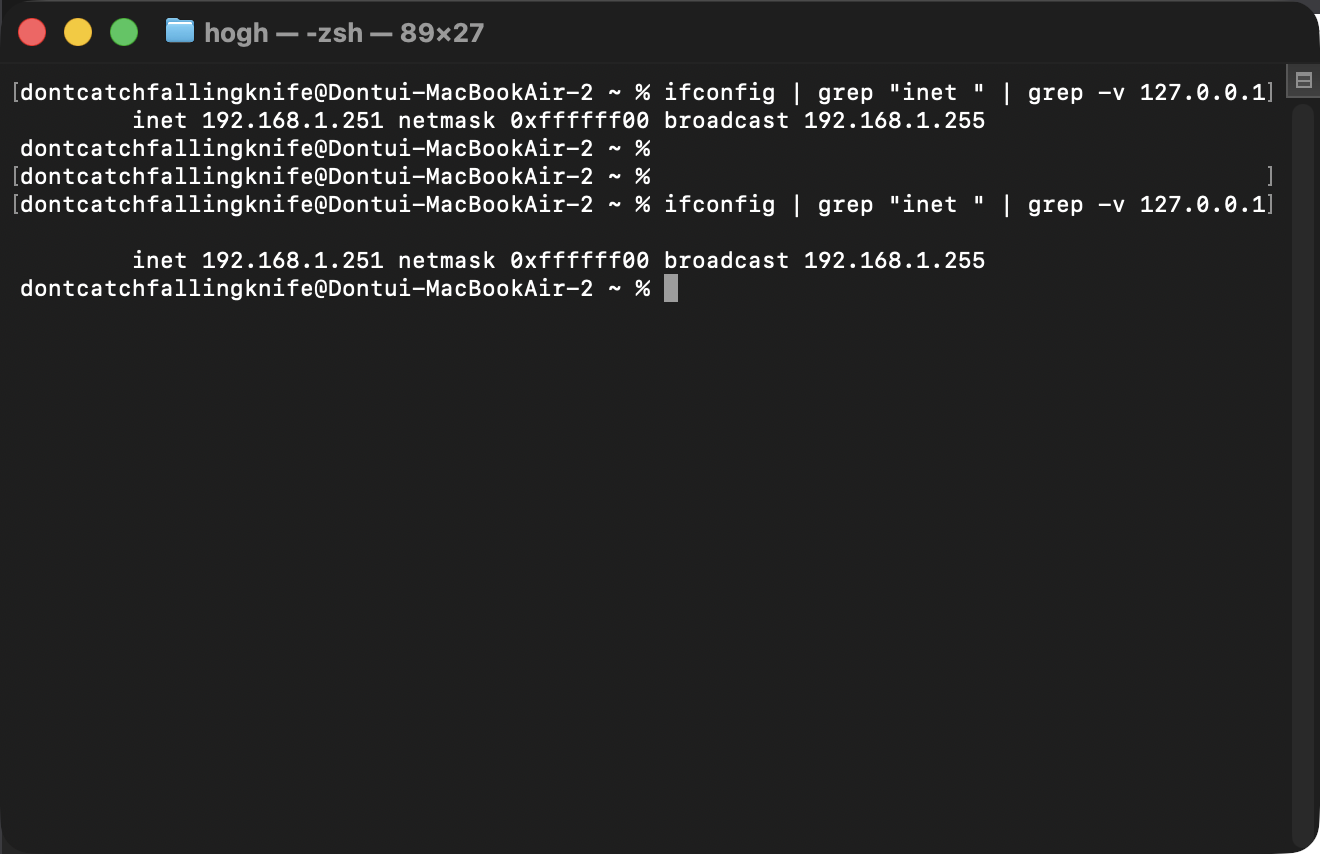
터미널 열고 아래 명령어 하나만 치면 끝나요.
ifconfig | grep "inet " | grep -v 127.0.0.1이러면 현재 활성화된 네트워크 인터페이스의 IP 주소가 바로 뜹니다. 다만 결과에 en0, en1 같은 인터페이스 이름이 같이 나오는데, 보통 와이파이는 en0, 이더넷은 en1 또는 en2로 잡히는 경우가 많아요. 이게 또 모델이나 맥OS 버전마다 살짝 다를 수 있습니다.
더 간단한 명령어도 있다
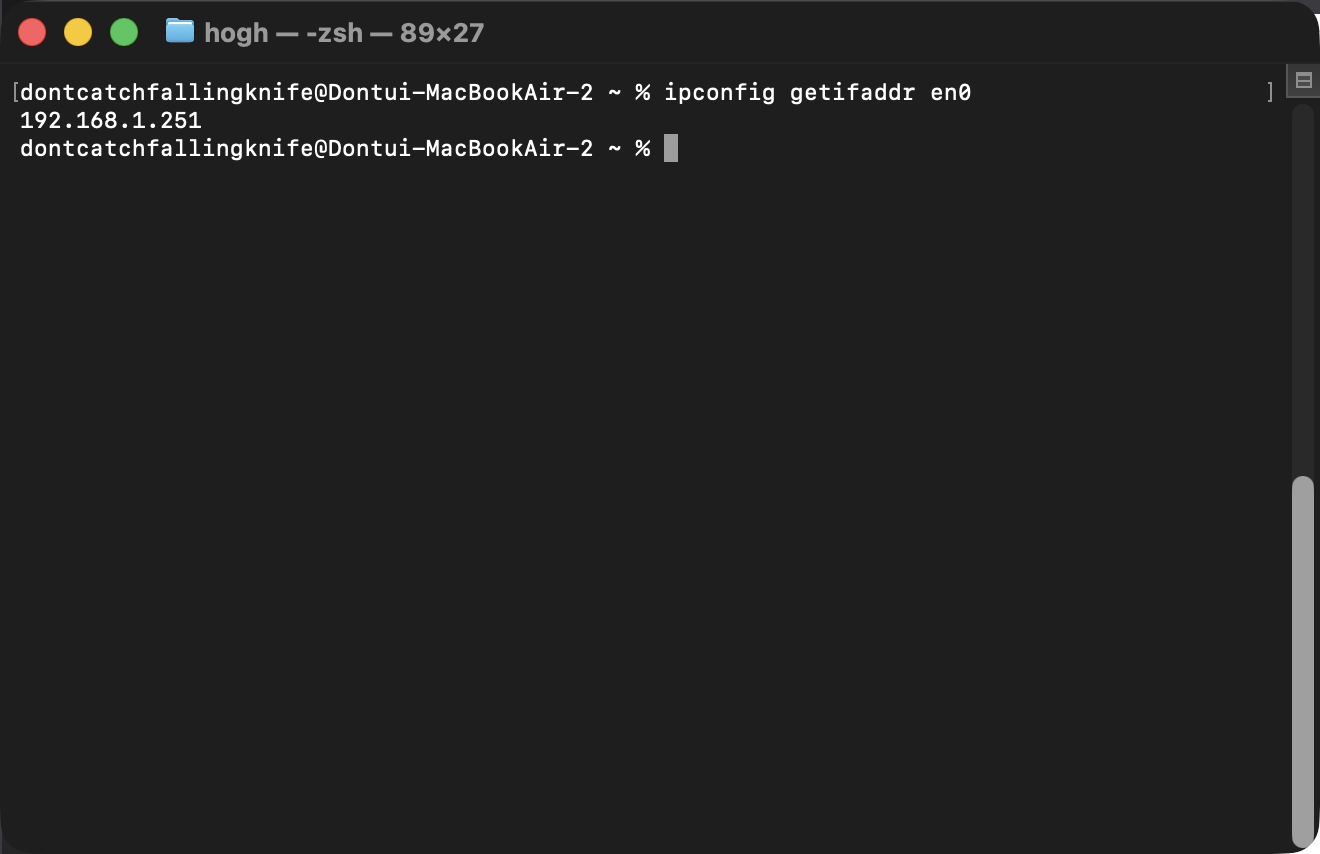
인터넷 매뉴얼 보면 다들 ifconfig만 알려주는데, 실제로는 더 깔끔한 명령어가 있습니다.
ipconfig getifaddr en0이렇게 치면 와이파이 IP만 딱 한 줄로 출력됩니다. 불필요한 정보 없이 깔끔하게 보고 싶을 때 이 명령어를 더 추천해요.
외부 IP는 왜 따로 확인해야 하나
여기서부터 진짜 헷갈리기 시작합니다. 위에서 확인한 IP는 우리 집 와이파이, 회사 네트워크 같은 '내부망' 안에서만 통하는 주소예요. 인터넷 전체에서 우리 맥북을 식별하는 주소는 따로 있습니다. 이걸 외부 IP, 공인 IP라고 부릅니다.
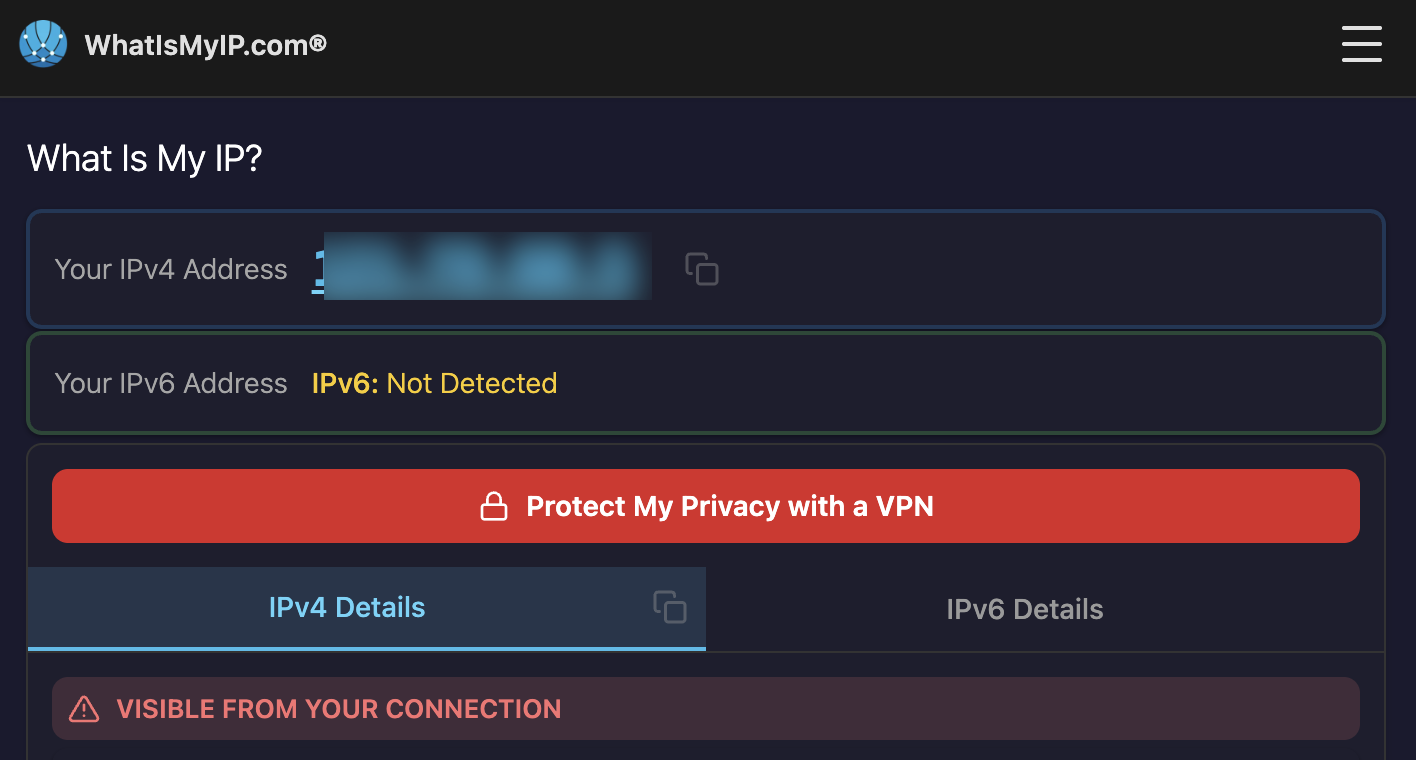
외부 IP는 터미널에서 안 나옵니다. 대신 브라우저로 확인하는 게 가장 쉬워요. WhatIsMyIP 같은 외부 IP 확인 사이트에 접속만 하면 현재 공인 IP가 바로 표시됩니다.
원격 접속 설정이나 포트포워딩 작업할 때는 무조건 이 외부 IP를 기준으로 작업해야 합니다. 내부 IP로 설정하면 절대 안 됩니다.
다들 헷갈려하는 내부 IP vs 외부 IP
이 둘을 구분 못 해서 생기는 문제, 정말 자주 봅니다. 표로 정리하면 한눈에 들어옵니다.
| 구분 | 내부(로컬) IP | 외부(공인) IP |
|---|---|---|
| 확인 위치 | 시스템 설정, 터미널 | 외부 IP 확인 사이트 |
| 형태 | 192.168.x.x 또는 10.x.x.x | 일반적인 공인 IP 형태 |
| 용도 | 같은 네트워크 내 기기 간 연결 | 인터넷에서 외부 접속, 포트포워딩 |
| 변경 빈도 | 네트워크 재접속 시 변경 가능 | 공유기 재시작이나 통신사 정책에 따라 변경 |
특히 헷갈리는 케이스가 하나 더 있습니다. 같은 공유기를 쓰는 집안에서는 모든 기기의 외부 IP가 동일합니다. 노트북, 스마트폰, 스마트TV 다 똑같은 공인 IP를 공유하는 거예요. 반면 내부 IP는 기기마다 전부 다릅니다. 이 구조를 모르고 "왜 IP가 똑같이 나오지?"라며 당황하는 분들 많더라고요.
그럼 실제로 어떤 상황에서 어떤 IP를 써야 하는지, 바로 정리해보겠습니다.
상황별 빠른 체크리스트
- 같은 와이파이에서 파일 공유나 프린터 연결 → 내부 IP 사용
- 외부에서 집 NAS나 서버에 원격 접속 → 외부 IP + 포트포워딩 설정
- 회사 네트워크 담당자에게 보고할 IP → 내부 IP (보통 192.168.로 시작하는 주소)
- 온라인 서비스 가입 시 "현재 위치 확인" → 외부 IP 기준으로 표시됨
- IP가 자꾸 바뀌어서 원격 접속이 끊긴다면 → 공유기 설정에서 고정 IP 할당 확인
결국 이 글에서 제일 챙겨가셔야 할 건 하나입니다. IP 주소를 확인하는 방법 자체는 쉽지만, 내부 IP와 외부 IP를 구분하지 못하면 그 다음 단계(원격 접속, 포트포워딩, 네트워크 문제 해결)에서 계속 막힌다는 거예요. 확인 방법보다 이 구분이 훨씬 중요합니다.
혹시 IP 주소 헷갈려서 포트포워딩 설정하다가 막혔던 경험 있으신가요?
그리고 회사나 집에서 와이파이 끊김 현상 때문에 IP를 직접 확인해야 했던 상황이 있으셨다면 댓글로 한번 공유해주시면 좋겠습니다.
다음 글에서는 맥북에서 고정 IP 설정하는 방법과, 와이파이가 자꾸 끊기는 증상의 실제 원인별 해결법을 다뤄볼게요.
'MacOS' 카테고리의 다른 글
| zsh: command not found: brew — Homebrew 설치 후 경로 오류 완벽 해결 가이드 (0) | 2026.06.04 |
|---|---|
| OBS Failed to Initialize Global Config 오류 해결 방법 총정리 (0) | 2026.06.04 |
| 맥북 커서 커짐 끄기, 흔들림 기능 완전 해결 (0) | 2026.04.19 |
| 독바(dockbar) 아래 두는 것 vs 옆에 두는 것, 진짜 공간 절약은 어디? (0) | 2026.04.18 |
| 맥os "이 버전의 macOS에서는 이버전의 해당 응용 프로그램을 사용할 수 없습니다" 해결 방법 (0) | 2022.10.05 |