맥북 커서 커짐 끄기, 흔들림 기능 완전 해결
- MacOS
- 2026. 4. 19.
맥북 쓰다가 갑자기 커서가 커져서 당황한 적 있으시죠? 작업 흐름 끊기고 은근 짜증 나는 기능입니다. 오늘은 맥북 커서 커짐 끄기 방법과 함께, 왜 이런 기능이 존재하는지까지 확실하게 정리해드립니다. 단순 설정 하나지만, 모르면 계속 불편한 부분이죠.

| 핵심 요약 |
| 1. 맥북 커서 커짐은 ‘포인터 흔들기’ 기능 때문이다 |
| 2. 손쉬운 사용 → 디스플레이에서 간단히 OFF 가능 |
| 3. 작업 집중도 높이려면 반드시 꺼두는 게 좋다 |
📌 목차
맥북 커서 커지는 이유
이 기능의 정식 이름은 포인터 흔들어 찾기입니다. 마우스를 빠르게 흔들면 커서가 커지면서 위치를 쉽게 찾게 해주는 기능이죠.
왜 이런 기능이 있을까?
애플은 사용자 경험을 중요하게 생각합니다. 특히 큰 화면이나 다중 모니터 환경에서는 커서를 놓치기 쉽기 때문에 이런 기능이 추가된 것이죠.
하지만 문제는?
실제 사용 환경에서는 오히려 방해가 되는 경우가 많습니다. 특히 FPS 게임이나 영상 편집, 디자인 작업 중에는 의도치 않게 커서가 커지면서 집중을 깨버립니다.
그렇다면 여기서 한 가지 의문이 생깁니다. 왜 많은 사람들이 이 기능을 결국 끄게 될까요?
커서 커짐 끄는 방법
설정은 정말 간단합니다. 10초면 끝납니다.
Step-by-Step 설정 방법
- 시스템 설정 열기
- 손쉬운 사용 클릭
- 디스플레이 이동
- ‘포인터 흔들어 찾기’ OFF

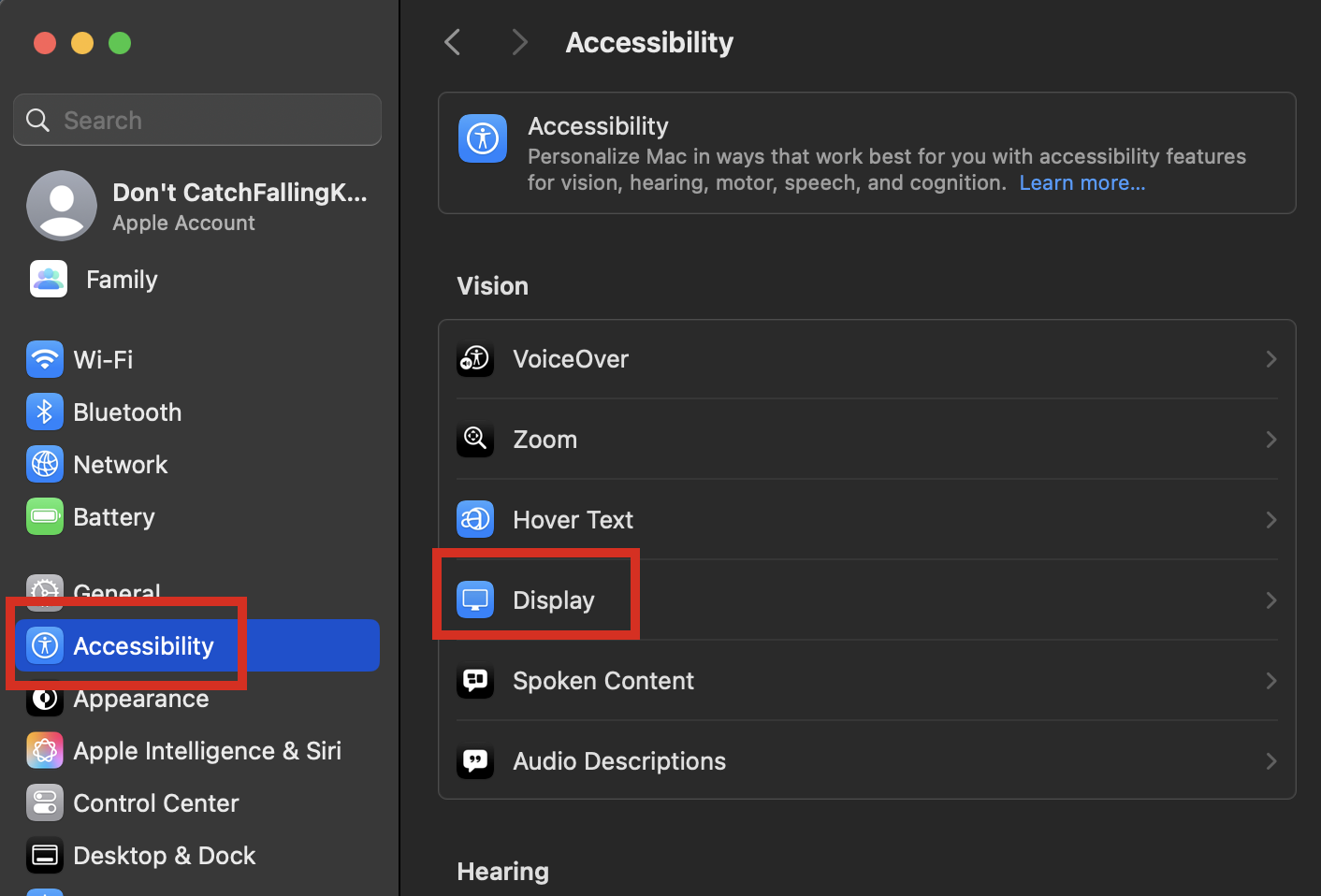
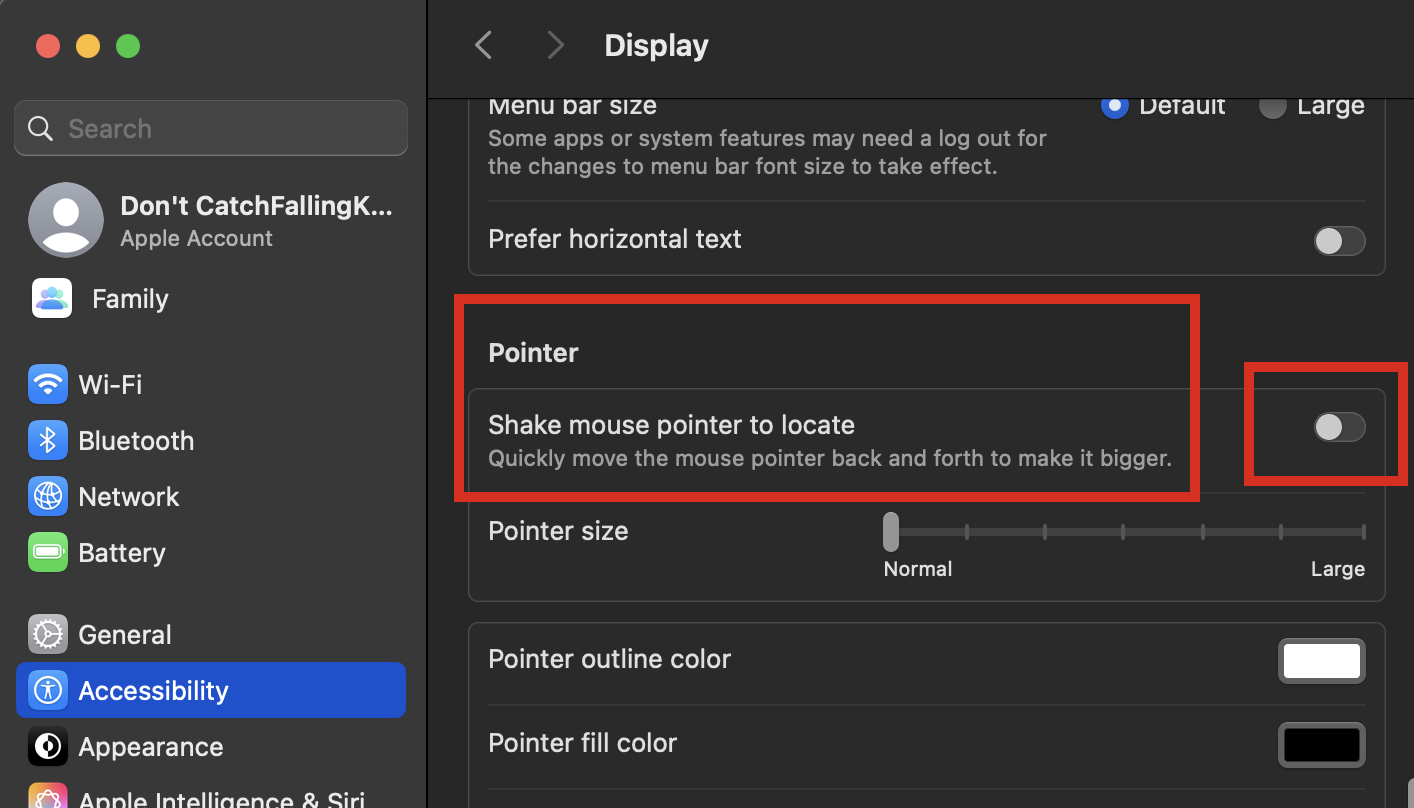
이 설정 하나로 작업 스트레스가 확 줄어듭니다. 단순하지만 체감 차이는 큽니다.
켜두면 좋은 상황 vs 끄는 게 좋은 상황
| 상황 | 추천 설정 | 이유 |
|---|---|---|
| 초보 사용자 | 켜기 | 커서 위치 찾기 쉬움 |
| 멀티 모니터 사용 | 켜기 | 커서 놓칠 가능성 높음 |
| 영상 편집 / 디자인 | 끄기 | 정밀 작업 방해됨 |
| 게임 플레이 | 끄기 | 에임 및 집중도 저하 |
전문가 팁: 보통은 편의 기능이라 켜두라고 하지만, 실무에서는 “방해 요소 제거”가 더 중요합니다.
많이 하는 실수
1. 커서 버그로 착각
많은 사람들이 이걸 오류라고 생각합니다. 하지만 정상 기능입니다.
2. 마우스 문제로 오해
마우스 감도 문제로 착각하는 경우도 많습니다. 사실은 OS 기능입니다.
3. 설정 위치를 못 찾음
맥 설정 구조가 직관적이지 않아서 헤매는 경우가 많습니다.
그렇다면 여기서 한 가지 의문이 생깁니다. 이 기능 말고도 우리가 놓치고 있는 설정은 무엇일까요?
작업 효율 올리는 세팅 체크리스트
- 포인터 흔들기 기능 OFF
- 트랙패드 감도 개인화 설정
- 미션 컨트롤 단축키 설정
- 핫코너 비활성화
- 디스플레이 스케일 조정
마무리 요약
- 맥북 커서 커짐은 오류가 아니라 기능입니다
- 손쉬운 사용 설정에서 간단히 끌 수 있습니다
- 작업 효율을 위해서는 꺼두는 것이 유리합니다
- 특히 게임, 편집 작업에서는 필수 설정입니다
- 작은 설정 하나가 생산성을 크게 바꿉니다
💬 여러분은 어떤가요?
여러분은 이 기능 켜두고 사용하시나요, 아니면 끄셨나요?
또 작업 중에 가장 방해되는 맥 기능은 무엇인가요?
👉 다음 글 추천
- 맥북 필수 설정 10가지 (생산성 폭발)
- 맥북 트랙패드 설정 완벽 가이드
'MacOS' 카테고리의 다른 글
| zsh: command not found: brew — Homebrew 설치 후 경로 오류 완벽 해결 가이드 (0) | 2026.06.04 |
|---|---|
| OBS Failed to Initialize Global Config 오류 해결 방법 총정리 (0) | 2026.06.04 |
| 독바(dockbar) 아래 두는 것 vs 옆에 두는 것, 진짜 공간 절약은 어디? (0) | 2026.04.18 |
| 맥os "이 버전의 macOS에서는 이버전의 해당 응용 프로그램을 사용할 수 없습니다" 해결 방법 (0) | 2022.10.05 |
| 맥os "확인되지 않은 개발자가 배포했기 때문에 열 수 없습니다." 메시지 오류 해결 방법 (0) | 2022.10.04 |