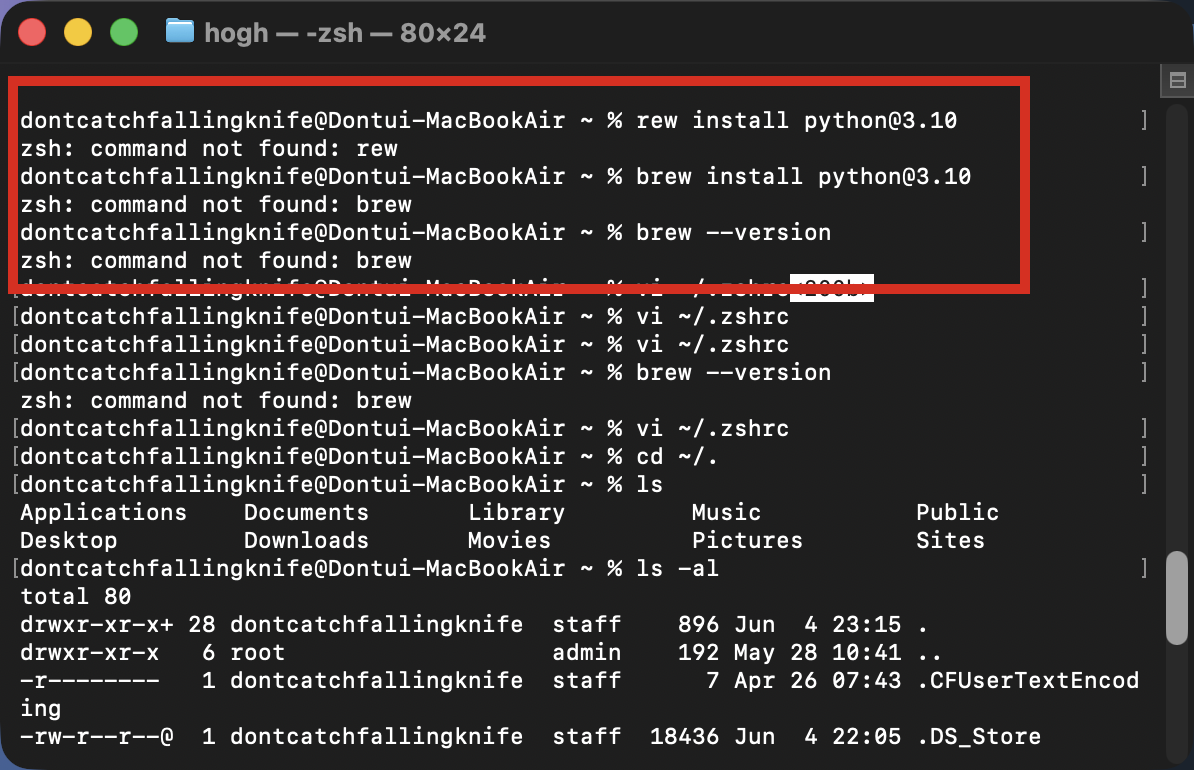
분명히 Homebrew를 설치했는데 터미널을 새로 열자마자 "zsh: command not found: brew"가 뜨는 상황, 당신만 겪는 게 아닙니다. 특히 M1/M2/M3 칩 Mac으로 넘어온 분들이 인텔 시절 방식대로 설치했다가 이 오류에 당황하는 경우가 정말 많습니다. 이 글에서는 오류가 왜 발생하는지 근본 원인부터, Apple Silicon과 Intel Mac 각각의 정확한 해결 방법까지 한 번에 정리합니다.
📌 이 글의 핵심 요약 (3줄)
① Apple Silicon(M시리즈) Mac은 Homebrew 설치 경로가/opt/homebrew/bin으로 인텔과 다릅니다.
②~/.zshrc에 PATH를 직접 추가하거나eval "$(/opt/homebrew/bin/brew shellenv)"를 등록하면 해결됩니다.
③ 터미널 재시작 또는source ~/.zshrc실행으로 즉시 적용됩니다.
목차
- 왜 이 오류가 발생하는가 — 근본 원인 분석
- 내 Mac이 Intel인지 Apple Silicon인지 먼저 확인하기
- Apple Silicon(M1/M2/M3) 해결 방법
- Intel Mac 해결 방법
- 설치 확인 및 경로 검증 방법
- 초보자가 자주 하는 실수 3가지
- 전체 해결 체크리스트
- 마무리 요약 및 다음 단계
왜 이 오류가 발생하는가 — 근본 원인 분석
터미널에서 brew를 입력했을 때 "zsh: command not found: brew"가 뜨는 이유는 단 하나입니다. 쉘(zsh)이 brew 실행 파일이 어디 있는지 모르는 것입니다. 좀 더 정확히 말하면, brew가 설치된 디렉토리가 쉘의 $PATH 환경변수에 등록되지 않은 상황인 것이죠.
$PATH란 쉘이 명령어를 찾아보는 디렉토리 목록입니다.
git이나 python3를 그냥 입력해도 작동하는 건, 그 실행 파일들이 이미 PATH에 등록된 경로 안에 있기 때문입니다. Homebrew도 마찬가지로 설치 후 PATH 등록이 되어 있어야 어디서든 brew 명령어를 쓸 수 있습니다.
Apple Silicon과 Intel의 설치 경로가 다른 이유
2020년 말 Apple이 M1 칩을 출시하면서 Homebrew도 대응을 해야 했습니다. 인텔 Mac에서 Homebrew는 오랫동안 /usr/local에 설치됐는데, Apple Silicon에서는 Rosetta 2 없이 네이티브로 동작하기 위해 /opt/homebrew라는 완전히 다른 경로를 쓰게 됐습니다. 이 결정적인 경로 차이 때문에 많은 분들이 혼란을 겪는 것입니다.
| 구분 | Intel Mac | Apple Silicon (M1/M2/M3) |
|---|---|---|
| Homebrew 설치 경로 | /usr/local/bin/brew |
/opt/homebrew/bin/brew |
| shellenv 명령어 경로 | /usr/local/bin/brew shellenv |
/opt/homebrew/bin/brew shellenv |
| 자동 PATH 설정 여부 | macOS 기본 PATH에 포함될 수 있음 | 수동 등록 필요 (거의 대부분) |
| 주로 발생하는 오류 | 상대적으로 드묾 | "command not found: brew" 빈번 |
그렇다면 이제 가장 먼저 해야 할 일은 내 Mac의 칩을 확인하는 것입니다. 해결 방법이 다르기 때문이죠.
내 Mac이 Intel인지 Apple Silicon인지 먼저 확인하기
화면 왼쪽 상단 Apple 로고(🍎)를 클릭 → "이 Mac에 관하여" 클릭. 프로세서 항목을 봅니다.
터미널로 한 번에 확인하는 방법
터미널을 열고 아래 명령어를 입력하세요.
uname -marm64→ Apple Silicon (M1/M2/M3)x86_64→ Intel
칩 종류를 확인했다면 이제 본격적인 해결 방법으로 넘어갑니다. Apple Silicon이라면 아래 섹션을, Intel이라면 그다음 섹션을 따라주세요.
Apple Silicon(M1/M2/M3) 해결 방법
M시리즈 Mac에서 Homebrew를 설치하면 /opt/homebrew에 위치합니다. 이 경로를 ~/.zshrc 파일에 등록해야 터미널을 새로 열어도 brew가 인식됩니다.
방법 1 — Homebrew 공식 권장 방식 (shellenv)
아래 명령어를 터미널에 그대로 붙여넣고 Enter를 누르세요.
echo 'eval "$(/opt/homebrew/bin/brew shellenv)"' >> ~/.zshrc
source ~/.zshrc
첫 번째 줄은 ~/.zshrc 파일 끝에 brew 환경 설정 줄을 추가하는 것이고,
두 번째 줄은 그 파일을 즉시 현재 터미널 세션에 적용하는 명령입니다. 이 방식이 공식 권장 방식인 이유는, brew의 경로와 관련 환경변수를 한 번에 알아서 등록해주기 때문입니다.
방법 2 — PATH 직접 추가 방식
shellenv 방식이 동작하지 않거나 직접 제어하고 싶다면 이 방식을 사용합니다.
echo 'export PATH="/opt/homebrew/bin:$PATH"' >> ~/.zshrc
source ~/.zshrc
이렇게 하면 /opt/homebrew/bin이 기존 PATH 앞에 추가됩니다. 앞에 추가하는 이유는 시스템 기본 명령어보다 Homebrew로 설치한 최신 버전이 먼저 인식되도록 하기 위함입니다.

두 방법 중 어느 것을 써야 할지 헷갈린다면, 방법 1(shellenv)을 먼저 시도하세요. 이 방식이 Homebrew가 나중에 경로를 바꾸더라도 자동으로 대응합니다. 그렇다면 Intel Mac은 어떻게 해야 할까요?
Intel Mac 해결 방법
Intel Mac에서 Homebrew는 /usr/local/bin에 설치됩니다. 이 경로는 macOS의 기본 PATH에 포함되어 있어서 보통은 자동으로 잡히지만, 간혹 ~/.zshrc 설정이 꼬여 있거나 특수한 상황에서는 인식이 안 되는 경우가 있습니다.
Intel Mac 경로 등록 명령어
echo 'eval "$(/usr/local/bin/brew shellenv)"' >> ~/.zshrc
source ~/.zshrc
brew 실행 파일 존재 여부부터 확인하기
Intel Mac에서 오류가 난다면, 실제로 brew가 설치된 것인지 먼저 확인하는 게 좋습니다.
ls /usr/local/bin/brew파일이 없다는 결과가 나오면 Homebrew가 아예 설치되지 않은 것입니다. Homebrew 공식 사이트(brew.sh)에서 설치 명령어를 복사해 다시 설치하세요.
설치 확인 및 경로 검증 방법
PATH를 수정한 뒤에는 반드시 제대로 적용됐는지 검증해야 합니다. 다음 명령어들을 순서대로 실행해보세요.
brew 인식 여부 확인
brew --version버전 정보가 출력되면 정상적으로 해결된 것입니다. 예: Homebrew 4.x.x

brew 위치 확인
which brewApple Silicon이라면 /opt/homebrew/bin/brew, Intel이라면 /usr/local/bin/brew가 출력되어야 합니다.
현재 PATH 전체 확인
echo $PATH출력 결과에 /opt/homebrew/bin 또는 /usr/local/bin이 포함되어 있는지 확인하세요.
.zshrc 파일 내용 확인
cat ~/.zshrc파일 어딘가에 eval "$(/opt/homebrew/bin/brew shellenv)" 또는 export PATH="/opt/homebrew/bin:$PATH" 라인이 있어야 합니다. 중복으로 들어가 있어도 문제는 없지만, 너무 많이 쌓이면 터미널 시작 속도가 느려질 수 있으므로 정리해두면 좋습니다.
초보자가 자주 하는 실수 3가지
수백 개의 Mac 세팅 관련 질문을 보다 보면 반복되는 패턴이 있습니다. 이 세 가지만 피해도 시간을 많이 아낄 수 있습니다.
실수 1 — source ~/.zshrc를 안 하고 새 터미널만 열기
~/.zshrc에 내용을 추가한 뒤 현재 열려 있는 터미널 탭은 이미 시작이 완료된 상태입니다. 새 설정을 적용하려면 source ~/.zshrc를 실행하거나, 터미널을 완전히 종료 후 다시 열어야 합니다. 탭만 새로 여는 것으로는 안 되는 경우가 있습니다.
실수 2 — bash 쉘에 zsh 설정을 건드리기
macOS Catalina(10.15) 이후 기본 쉘이 bash에서 zsh로 바뀌었습니다. 하지만 여전히 bash를 쓰시는 분이라면 수정해야 할 파일이 ~/.zshrc가 아니라 ~/.bash_profile 또는 ~/.bashrc입니다. 현재 쉘 확인: echo $SHELL
실수 3 — Apple Silicon Mac에서 인텔 경로(/usr/local)를 등록하기
구글에서 검색하면 여전히 /usr/local/bin 기반의 오래된 가이드가 많습니다. M1/M2/M3 Mac에서 이 경로를 등록하면 brew 자체가 없는 경로를 가리키게 되어 당연히 작동하지 않습니다. 반드시 uname -m으로 칩을 확인한 뒤 경로를 결정해야 합니다.
실수들을 알았으니 이제 전체 흐름을 체크리스트로 한 번 더 점검해볼까요?
전체 해결 체크리스트 — 따라하기만 하면 끝
- 터미널 실행 (Spotlight에서 "Terminal" 또는 "iTerm" 검색)
uname -m입력 → 칩 종류 확인 (arm64= Apple Silicon,x86_64= Intel)- Homebrew 설치 여부 확인:
- Apple Silicon:
ls /opt/homebrew/bin/brew - Intel:
ls /usr/local/bin/brew
- Apple Silicon:
- 파일이 없다면 brew.sh에서 설치 명령어 복사 후 실행
- PATH 등록:
- Apple Silicon:
echo 'eval "$(/opt/homebrew/bin/brew shellenv)"' >> ~/.zshrc - Intel:
echo 'eval "$(/usr/local/bin/brew shellenv)"' >> ~/.zshrc
- Apple Silicon:
source ~/.zshrc실행 (즉시 적용)brew --version으로 정상 작동 확인brew doctor실행 → 추가 경고/오류 없으면 완료
마무리 요약 및 다음 단계
"zsh: command not found: brew" 오류의 핵심을 정리하면 다음과 같습니다.
- ✅ 오류 원인: brew 실행 파일 경로가 $PATH에 등록되지 않음
- ✅ Apple Silicon은
/opt/homebrew/bin, Intel은/usr/local/bin— 경로가 다름 - ✅
~/.zshrc에eval "$(...brew shellenv)"를 추가하는 것이 공식 권장 해결책 - ✅ 수정 후 반드시
source ~/.zshrc또는 터미널 재시작으로 적용 - ✅
brew doctor로 추가 오류 없는지 최종 점검하는 것이 전문가의 마무리 습관
Homebrew PATH 설정은 한 번만 제대로 해두면 이후에는 신경 쓸 일이 없습니다. 다만 macOS를 클린 설치하거나 쉘을 변경하면 다시 등록해줘야 한다는 것, 기억해두시면 나중에 당황하지 않을 수 있습니다.
댓글로 이야기해요 💬
혹시 위 방법대로 따라 했는데도 여전히 brew가 인식되지 않는다면, cat ~/.zshrc 결과와 echo $PATH 결과를 댓글에 남겨주세요. 같이 원인 찾아드릴게요.
그리고 궁금한 게 하나 있습니다. 여러분은 Homebrew 설치 오류 외에 Mac 초기 세팅에서 가장 헷갈렸던 부분이 무엇이었나요? 개발 환경 구축에서 막혔던 경험이 있다면 댓글로 공유해주세요!
이 글을 읽었다면 다음 글도 도움이 됩니다
- 👉 Mac 개발 환경 초기 세팅 완벽 가이드 — Homebrew 설치부터 git, Node.js, Python까지
- 👉 Let's Encrypt 와일드카드 인증서 발급 방법 — DNS-01 챌린지와 Cloudflare 자동화
- 👉 Apache 설정 파일 구조 이해와 VirtualHost 설정 완전 정복
'MacOS' 카테고리의 다른 글
| OBS Failed to Initialize Global Config 오류 해결 방법 총정리 (0) | 2026.06.04 |
|---|---|
| 맥북 커서 커짐 끄기, 흔들림 기능 완전 해결 (0) | 2026.04.19 |
| 독바(dockbar) 아래 두는 것 vs 옆에 두는 것, 진짜 공간 절약은 어디? (0) | 2026.04.18 |
| 맥os "이 버전의 macOS에서는 이버전의 해당 응용 프로그램을 사용할 수 없습니다" 해결 방법 (0) | 2022.10.05 |
| 맥os "확인되지 않은 개발자가 배포했기 때문에 열 수 없습니다." 메시지 오류 해결 방법 (0) | 2022.10.04 |