OBS를 실행했는데 갑자기 "Failed to Initialize Global Config" 오류가 발생하면서 프로그램이 열리지 않는 경우가 있습니다.
특히 방송 직전이나 녹화를 시작하려는 순간 발생하면 상당히 당황스럽습니다. 재설치를 해도 해결되지 않는 경우가 많아 더욱 답답한 오류이기도 합니다.
이번 글에서는 OBS Failed to Initialize Global Config 오류가 발생하는 원인과 실제 해결 방법을 단계별로 알아보겠습니다.
✔ 가장 흔한 원인은 설정 파일 손상
✔ OBS 재설치만으로는 해결되지 않는 경우가 많음
✔ 설정 폴더 초기화 시 대부분 해결 가능
목차
Failed to Initialize Global Config 뜻
OBS는 실행될 때 사용자의 설정 정보를 불러옵니다.
장면(Scene), 프로필(Profile), 녹화 설정, 플러그인 설정 등 대부분의 정보가 설정 파일에 저장되어 있습니다.
그런데 OBS가 해당 파일을 읽지 못하면 Global Config 초기화에 실패하면서 프로그램 실행 자체가 중단됩니다.
즉, 단순한 프로그램 오류가 아니라 설정 파일 접근 문제인 경우가 많습니다.
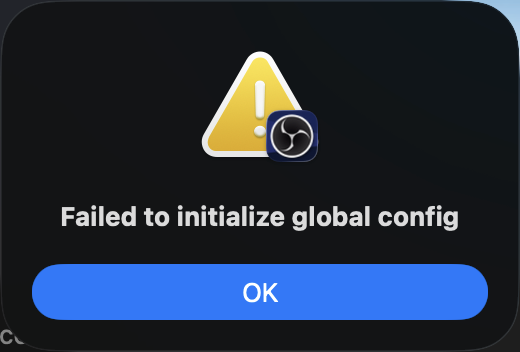
오류 발생 원인
실제 사례를 분석해 보면 원인은 크게 4가지로 나뉩니다.
1. 설정 파일 손상
가장 흔한 원인입니다.
OBS 강제 종료, 시스템 충돌, 저장 중 전원 차단 등이 발생하면 설정 파일이 손상될 수 있습니다.
2. 플러그인 충돌
OBS 업데이트 이후 기존 플러그인이 호환되지 않으면 실행 단계에서 오류가 발생할 수 있습니다.
3. 폴더 권한 문제
Windows 또는 macOS 업데이트 이후 권한이 꼬이는 경우가 있습니다.
4. 클라우드 동기화 문제
OneDrive, Google Drive, iCloud가 OBS 설정 폴더를 동기화하면서 파일 충돌이 발생하는 사례도 있습니다.
그렇다면 왜 전문가들은 OBS를 삭제하기 전에 설정 폴더를 먼저 확인할까요?
설정 파일 초기화 방법
가장 높은 확률로 해결되는 방법입니다.
Windows
실행창(Win + R)을 열고 아래 경로를 입력합니다.
%appdata%\obs-studio
obs-studio 폴더 이름을 다음과 같이 변경합니다.
obs-studio → obs-studio_backup
이후 OBS를 다시 실행합니다.
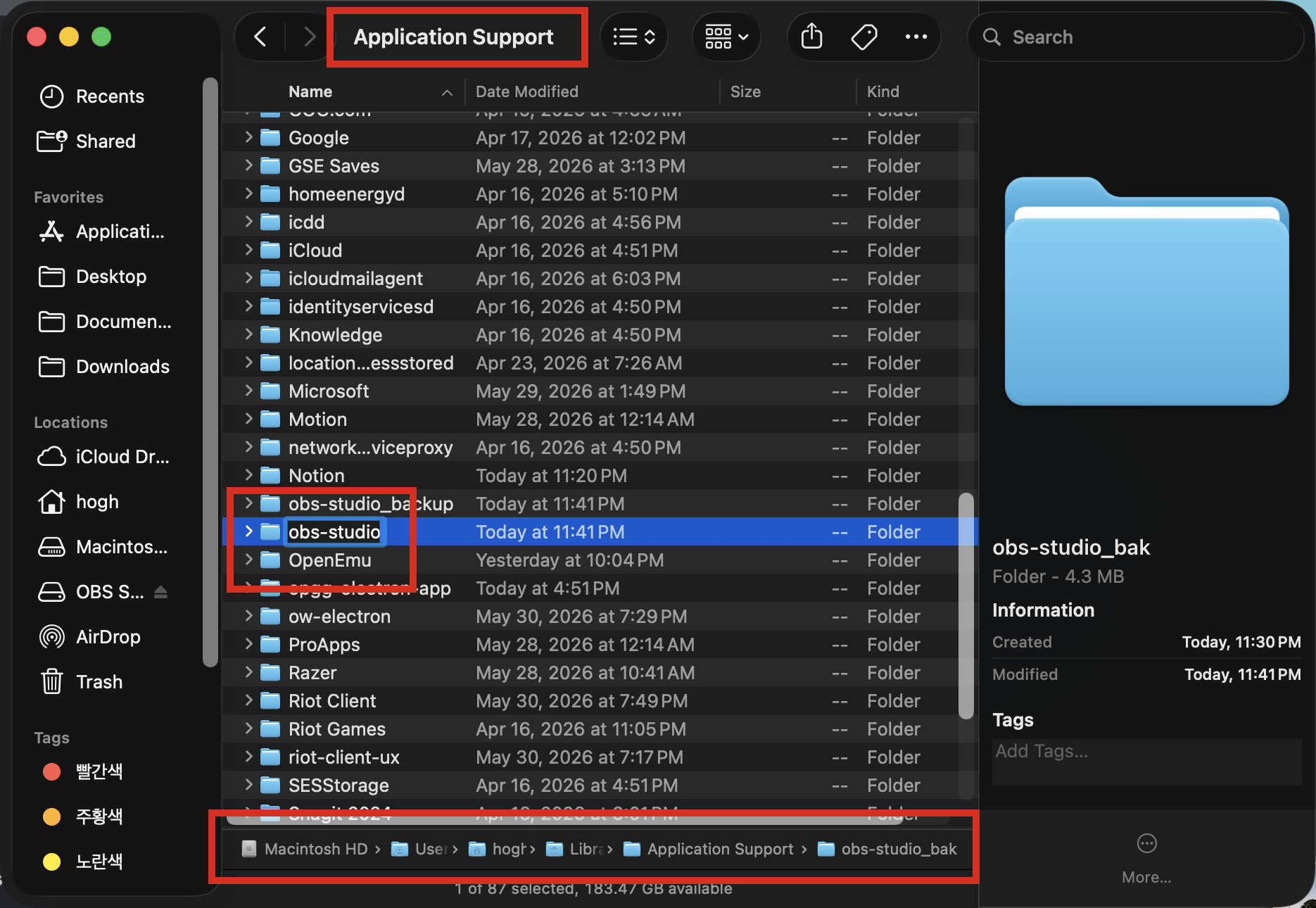
Mac
Finder → 이동 → 폴더로 이동 메뉴를 선택합니다.
~/Library/Application Support/
obs-studio 폴더 이름을 변경한 후 OBS를 재실행합니다.
정상 실행된다면 기존 설정 파일 손상이 원인이었던 것입니다.
플러그인 충돌 해결
최근 OBS를 업데이트했다면 플러그인 충돌 가능성을 확인해야 합니다.
충돌 사례가 많은 플러그인
- StreamFX
- ShaderFilter
- Aitum
- Move Transition
- Source Clone
플러그인을 임시로 제거한 뒤 OBS를 실행해 보세요.
| 원인 | 발생 빈도 | 해결 난이도 |
|---|---|---|
| 설정 파일 손상 | 매우 높음 | 쉬움 |
| 플러그인 충돌 | 높음 | 보통 |
| 권한 문제 | 중간 | 보통 |
| 설치 파일 손상 | 낮음 | 쉬움 |
보통은 프로그램 자체 문제라고 생각하지만 실제로는 설정 또는 플러그인 문제인 경우가 훨씬 많습니다.
권한 문제 해결
설정 파일에 접근 권한이 없으면 동일한 오류가 발생할 수 있습니다.
Windows 관리자 권한 실행
- OBS 우클릭
- 관리자 권한으로 실행
- 정상 실행 여부 확인
Mac 권한 복구
터미널을 실행한 뒤 아래 명령어를 입력합니다.
chmod -R 755 ~/Library/Application\ Support/obs-studio
권한 수정 후 OBS를 다시 실행합니다.

많이 하는 실수
가장 흔한 실수는 OBS만 삭제하고 다시 설치하는 것입니다.
OBS를 제거해도 사용자 설정 폴더는 남아 있기 때문에 손상된 설정 파일이 그대로 유지될 수 있습니다.
그래서 재설치 후에도 같은 오류가 반복되는 것입니다.
올바른 해결 순서
- 설정 폴더 백업
- OBS 실행 확인
- 플러그인 제거
- 권한 확인
- 최종 재설치
실제로는 재설치보다 설정 초기화가 훨씬 높은 성공률을 보입니다.
최종 정리
OBS Failed to Initialize Global Config 오류는 대부분 설정 파일 또는 플러그인 문제로 발생합니다.
- obs-studio 폴더 초기화
- 플러그인 충돌 확인
- 권한 문제 해결
- 필요 시 재설치 진행
- 중요한 설정은 정기적으로 백업
핵심은 OBS를 삭제하는 것이 아니라 설정 파일을 점검하는 것입니다.
실제로 많은 사용자가 설정 폴더 초기화만으로 문제를 해결하고 있습니다.
자주 묻는 질문
Q. 재설치했는데도 오류가 계속 발생합니다.
설정 파일이 남아 있는 경우가 많습니다. obs-studio 폴더를 초기화해 보세요.
Q. 설정 초기화하면 장면(Scene)이 삭제되나요?
네. 기존 설정이 초기화될 수 있으므로 백업 후 진행하는 것을 권장합니다.
Q. 맥북에서도 같은 방법이 적용되나요?
네. macOS 역시 obs-studio 폴더 초기화가 가장 효과적인 해결 방법입니다.
댓글로 알려주세요
오류가 발생하기 전 OBS를 업데이트하셨나요?
아니면 플러그인을 설치한 직후 문제가 생겼나요?
사용 중인 운영체제와 함께 댓글을 남겨주시면 해결 방법을 도와드리겠습니다.
다음 글 추천
- OBS Failed to Open user.ini -1 오류 해결 방법
- OBS 녹화 품질 설정 최적화 가이드
- OBS 녹화 파일 용량 줄이는 방법
'MacOS' 카테고리의 다른 글
| zsh: command not found: brew — Homebrew 설치 후 경로 오류 완벽 해결 가이드 (0) | 2026.06.04 |
|---|---|
| 맥북 커서 커짐 끄기, 흔들림 기능 완전 해결 (0) | 2026.04.19 |
| 독바(dockbar) 아래 두는 것 vs 옆에 두는 것, 진짜 공간 절약은 어디? (0) | 2026.04.18 |
| 맥os "이 버전의 macOS에서는 이버전의 해당 응용 프로그램을 사용할 수 없습니다" 해결 방법 (0) | 2022.10.05 |
| 맥os "확인되지 않은 개발자가 배포했기 때문에 열 수 없습니다." 메시지 오류 해결 방법 (0) | 2022.10.04 |